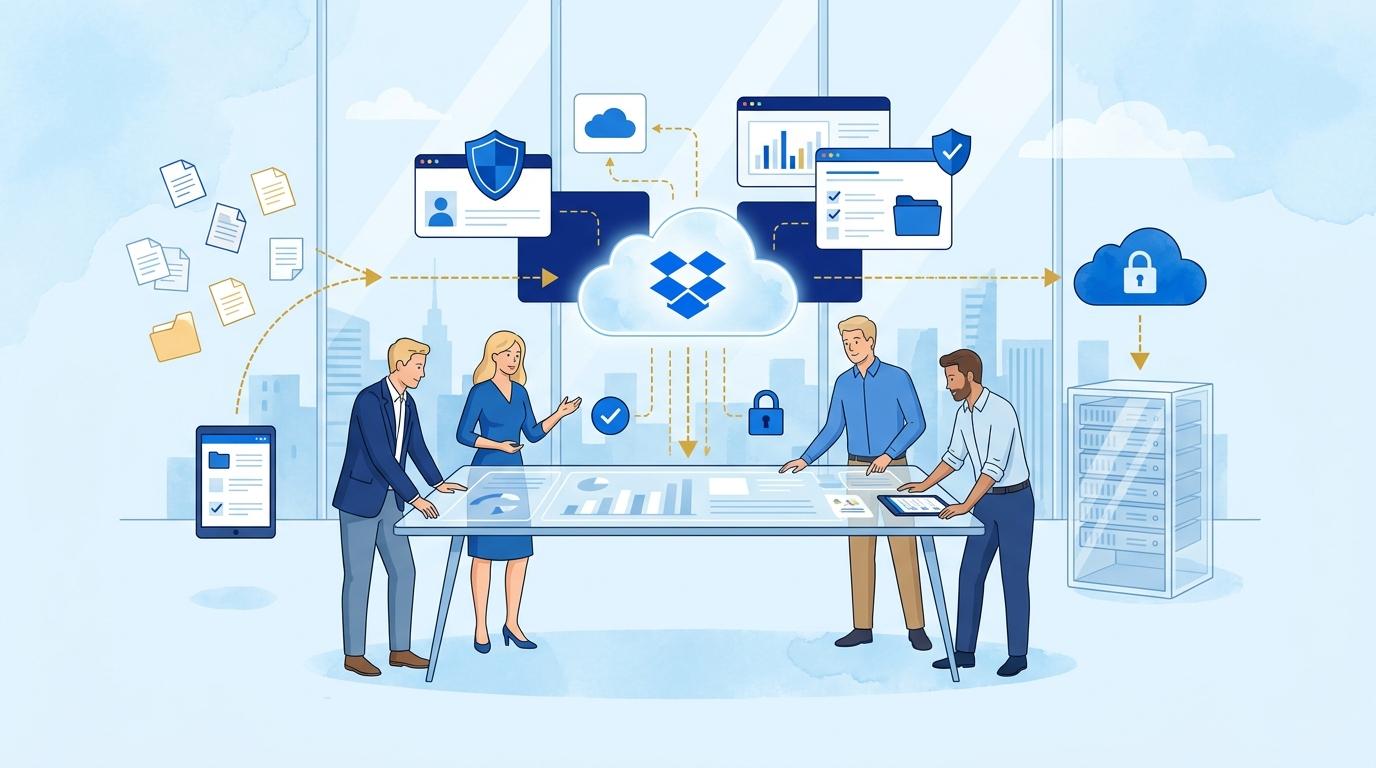
Kierownicy zespołów w firmach doradczych często mierzą się z chaosem w plikach lokalnych: dokumenty rozproszone po komputerach konsultantów, niespójne wersje i brak jednego miejsca na kopie zapasowe. W sytuacji awarii komputera ryzyko utraty kluczowych danych staje się realne, a szybkie odtworzenie środowiska pracy bywa problematyczne. Dropbox Backup jest narzędziem, które pozwala zautomatyzować i uprościć proces zabezpieczenia danych firmowych na poziomie pojedynczego komputera lub całego zespołu.
W tym wpisie wyjaśniam, jak Dropbox Backup pomaga kierownikom consultingowym zachować porządek w plikach, uniknąć nerwowego szukania utraconych dokumentów i przygotować firmę na nieoczekiwaną awarię sprzętu.
Dropbox Backup: automatyzacja kopii zapasowej folderów roboczych
Dropbox Backup umożliwia skonfigurowanie automatycznych kopii zapasowych najważniejszych folderów na komputerach pracowników, takich jak Pulpit, Dokumenty czy Obrazy. Po pierwszej konfiguracji narzędzie monitoruje wybrane katalogi i przesyła ich zawartość do chmury Dropbox. Dzięki temu, kierownik zespołu nie musi polegać na dyscyplinie każdego konsultanta – proces kopii jest w pełni zautomatyzowany.
Sytuacja początkowa: członek zespołu pracuje lokalnie, zapisując pliki na swoim komputerze. Działanie: administrator lub użytkownik uruchamia Dropbox Backup i wskazuje katalogi do automatycznego backupu. Rezultat: cała zawartość tych folderów jest regularnie kopiowana do chmury, a dostęp do nich jest możliwy nawet po awarii komputera.
- Zautomatyzowane kopie zapasowe eliminują ryzyko utraty danych przez zaniedbanie.
- Funkcja dostępna jest w planach Dropbox Standard, Advanced i Enterprise, należy jednak sprawdzić, czy poszczególne stanowiska mają zainstalowaną i aktywowaną aplikację Dropbox.
- Ograniczenie: Dropbox Backup zabezpiecza wybrane foldery – inne lokalizacje plików, np. dyski sieciowe, wymagają osobnej konfiguracji lub mogą być pominięte.
Odtwarzanie środowiska pracy po awarii komputera dzięki Dropbox Backup
Gdy komputer konsultanta ulegnie awarii lub konieczna jest wymiana sprzętu, Dropbox Backup pozwala szybko odtworzyć wszystkie zabezpieczone pliki na nowym urządzeniu. Po zalogowaniu się na konto Dropbox i ponownym uruchomieniu funkcji Backup, użytkownik może przywrócić zawartość folderów do ich pierwotnych lokalizacji.
Sytuacja początkowa: awaria dysku lub utrata komputera. Działanie: konsultant na nowym urządzeniu loguje się do aplikacji Dropbox i wybiera przywrócenie kopii zapasowej. Rezultat: odzyskuje całą zawartość folderów (z zachowaniem struktury), co skraca przestój i minimalizuje straty.
- Dropbox Backup przechowuje kopie w chmurze, więc nie wymaga lokalnych nośników ani dodatkowego oprogramowania.
- Warunkiem jest wcześniejsze uruchomienie i regularne wykonywanie backupu tych folderów.
- Zaleca się okresowe sprawdzanie statusu backupu w panelu administratora Dropbox.
Dropbox Backup jako narzędzie porządkowania plików w zespole doradczym
W consultingowym środowisku, gdzie wielu pracowników tworzy i edytuje pliki na własnych komputerach, Dropbox Backup pozwala scentralizować dostęp do aktualnych wersji dokumentów. Kierownik zespołu zyskuje pewność, że pliki nie pozostaną wyłącznie na lokalnych urządzeniach, a w razie potrzeby można je łatwo przywrócić.
Funkcja backupu motywuje pracowników do utrzymywania porządku w kluczowych katalogach, ponieważ tylko one są chronione. To także realne wsparcie w migracji danych przy rotacji personelu – wystarczy odtworzyć kopię zapasową, aby nowy konsultant mógł przejąć zadania bez szukania plików po starych komputerach.
Uwaga: Dropbox Backup nie zastępuje pełnego systemu zarządzania dokumentacją projektową – najlepiej sprawdza się jako zabezpieczenie plików roboczych i indywidualnych zasobów zespołu.
Monitorowanie i zarządzanie kopiami zapasowymi Dropbox Backup w roli administratora
Kierownik zespołu lub administrator IT może monitorować, które stanowiska mają aktywną funkcję Dropbox Backup i czy backupy są wykonywane prawidłowo. W panelu administratora można sprawdzić status ostatniej kopii, ostrzeżenia czy błędy oraz dbać o to, by nie pomijać ważnych komputerów przy wdrożeniu tej funkcji.
Praktyczne kroki:
- Zaloguj się do panelu administratora Dropbox (plan Standard, Advanced lub Enterprise).
- Sprawdź listę użytkowników i statusy backupów.
- Zainicjuj przypomnienia lub wsparcie dla osób, które nie uruchomiły backupu.
- W razie potrzeby – przeprowadź szkolenie z konfiguracji Dropbox Backup.
Ograniczenie: Administracja backupami wymaga uprawnień administracyjnych i dostępu do raportów Dropbox Business.
Ograniczenia Dropbox Backup w środowisku consultingowym
Mimo szerokiej funkcjonalności, Dropbox Backup ma swoje ograniczenia. Narzędzie chroni wybrane foldery, a nie cały system operacyjny czy oprogramowanie, dlatego nie nadaje się jako backup całych maszyn. Kopie zapasowe nie obejmują aplikacji, ustawień systemowych ani programów – skupiają się wyłącznie na plikach użytkownika.
Dropbox Backup nie wspiera również backupu serwerów plików, maszyn wirtualnych czy urządzeń mobilnych – to rozwiązanie skierowane do użytkowników komputerów z systemami Windows oraz macOS. Dla bezpieczeństwa projektu warto połączyć je z innymi narzędziami zarządzania dokumentacją, szczególnie jeśli firma korzysta z rozbudowanych workflow lub systemów CRM.
Podsumowanie
Dropbox Backup to praktyczne narzędzie dla kierowników zespołów consultingowych, którzy chcą mieć porządek w plikach i nie martwić się o skutki nagłej awarii komputera. Automatyczne backupy kluczowych folderów, szybkie przywracanie środowiska pracy i możliwość monitorowania statusu zabezpieczeń dają realną przewagę w codziennej pracy firmy doradczej. Jeśli chcesz wdrożyć Dropbox Backup w swoim zespole lub rozważasz integrację z innymi rozwiązaniami Dropbox, skontaktuj się z Fixtra – chętnie doradzimy najlepsze podejście do zabezpieczenia Twoich danych.